
Erreur d’activation Windows 11 : comment résoudre le problème ?
Erreur d’activation Windows 11 : comment résoudre le problème ? Vous voyez le message « Windows n’est pas activé » sur votre ordinateur ? Une erreur d’activation Windows 11 peut avoir plusieurs causes : clé de…

Erreur d’activation Windows 11 : comment résoudre le problème ?
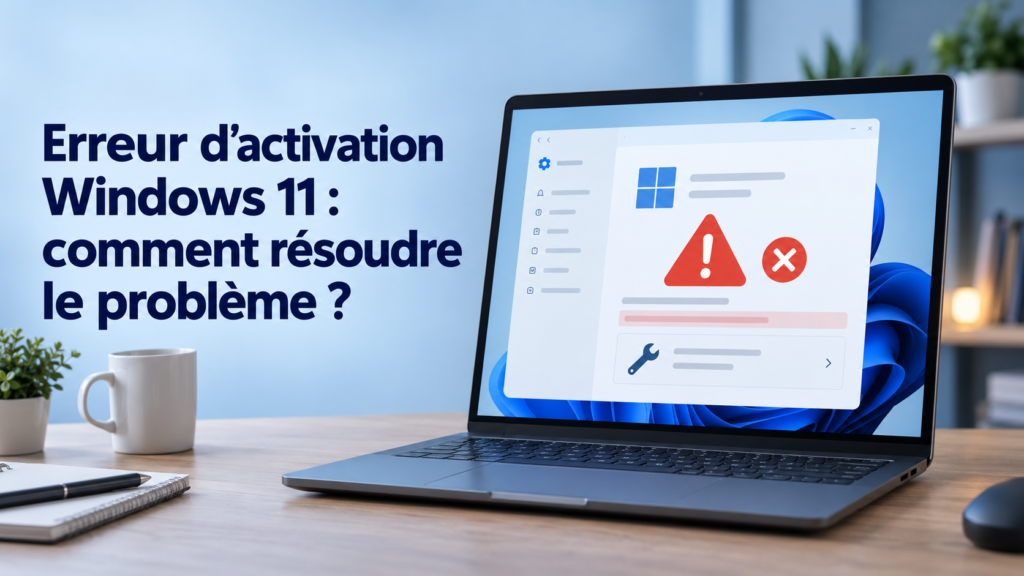
Vous voyez le message « Windows n’est pas activé » sur votre ordinateur ? Une erreur d’activation Windows 11 peut avoir plusieurs causes : clé de produit incorrecte, édition Windows non compatible, connexion Internet absente ou changement de matériel.
Dans ce guide, découvrez les vérifications à faire pour activer Windows 11 correctement et résoudre les principaux problèmes d’activation.
1. Vérifier l’état d’activation de Windows 11
Avant toute chose, vérifiez le statut de votre système :
- Cliquez sur le menu Démarrer.
- Ouvrez Paramètres.
- Allez dans Système.
- Cliquez sur Activation.
Vous verrez alors l’un des statuts suivants :
- Windows est activé : aucune action n’est nécessaire.
- Windows est activé avec une licence numérique : votre activation est valide.
- Windows n’est pas activé : poursuivez les vérifications ci-dessous.
2. Vérifier que la clé correspond à votre édition de Windows
Une clé Windows 11 Famille ne peut pas activer Windows 11 Professionnel, et inversement.
Dans Paramètres > Système > Activation, vérifiez l’édition installée sur votre PC. Assurez-vous ensuite que votre clé de produit correspond exactement à cette édition.
Pour saisir ou modifier une clé :
- Ouvrez Paramètres > Système > Activation.
- Cliquez sur Modifier à côté de « Modifier la clé de produit ».
- Saisissez votre clé de 25 caractères.
- Cliquez sur Suivant, puis sur Activer.
Une clé de produit Windows se présente sous ce format :
XXXXX-XXXXX-XXXXX-XXXXX-XXXXX
3. Vérifier votre connexion Internet
Windows doit généralement se connecter aux serveurs Microsoft pour confirmer l’activation. Vérifiez que votre ordinateur est connecté à Internet, puis redémarrez-le avant de réessayer.
Si vous utilisez un VPN, désactivez-le temporairement pendant l’activation. Il peut parfois empêcher la vérification en ligne.
4. Utiliser l’utilitaire de résolution des problèmes
Windows 11 intègre un outil pour détecter certains problèmes d’activation :
- Ouvrez Paramètres > Système > Activation.
- Si Windows n’est pas activé, cliquez sur Résoudre les problèmes.
- Suivez les indications affichées.
Cet outil est particulièrement utile après une réinstallation de Windows ou un changement important de matériel, comme le remplacement de la carte mère.
5. Lier votre licence à votre compte Microsoft
Si votre Windows est activé avec une licence numérique, il est conseillé de l’associer à votre compte Microsoft. Cette association peut simplifier la réactivation après un changement de matériel.
Connectez-vous à votre compte Microsoft sur le PC, puis retournez dans Paramètres > Système > Activation. Lorsque la liaison est effectuée, Windows peut afficher le message : « Windows est activé avec une licence numérique liée à votre compte Microsoft ».
6. Que faire si votre clé Windows 11 ne fonctionne pas ?
Si votre clé ne permet pas l’activation, vérifiez les points suivants :
- La clé a été saisie sans erreur.
- L’édition de Windows installée correspond à votre clé.
- Votre PC est connecté à Internet.
- Vous n’utilisez pas une clé déjà utilisée sur un autre appareil lorsque la licence ne le permet pas.
- Votre version de Windows est bien à jour.
N’essayez pas d’utiliser des outils d’activation non officiels, des cracks ou des générateurs de clés. Ils peuvent compromettre la sécurité de votre ordinateur et ne constituent pas une solution fiable.
Besoin d’une licence Windows ?
Vous recherchez une clé compatible avec votre ordinateur ? Découvrez les licences Windows disponibles sur Activenso :
Vous pouvez également consulter notre guide d’activation Windows ou contacter notre assistance si vous avez besoin d’aide après votre commande.
Frequently asked questions
Pourquoi Windows 11 demande-t-il une activation ?
L’activation permet de vérifier que Windows dispose d’une licence numérique ou d’une clé de produit valide pour la configuration de votre appareil.
Puis-je réactiver Windows après une réinstallation ?
Oui. Si vous réinstallez la même édition de Windows 11 sur le même PC et que vous disposez d’une licence numérique liée à votre compte Microsoft, l’activation peut se faire automatiquement une fois connecté à Internet.
Où trouver de l’aide officielle ?
Consultez le guide officiel : Activer Windows – Assistance Microsoft.
Avant toute modification importante, sauvegardez vos fichiers et suivez les étapes de cet article.