
Comment installer Windows 11 étape par étape ?
Vous souhaitez installer Windows 11 sur votre ordinateur ? Avant de commencer, il est important de vérifier la compatibilité de votre PC et de sauvegarder vos fichiers importants. Vérifier la compatibilité de votre ordinateur Windows 11…

Vous souhaitez installer Windows 11 sur votre ordinateur ? Avant de commencer, il est important de vérifier la compatibilité de votre PC et de sauvegarder vos fichiers importants.
Vérifier la compatibilité de votre ordinateur
Windows 11 nécessite notamment un processeur compatible, au moins 4 Go de mémoire vive, 64 Go de stockage, le démarrage sécurisé et un module TPM 2.0.
Microsoft recommande d’utiliser l’application Contrôle d’intégrité du PC pour vérifier si votre ordinateur peut installer Windows 11.
Sauvegarder vos fichiers importants
Avant toute installation, sauvegardez vos photos, documents, vidéos et fichiers professionnels sur un disque externe ou un espace de stockage en ligne.
Mettre à jour Windows 10 vers Windows 11
- Ouvrez le menu Démarrer.
- Cliquez sur Paramètres.
- Ouvrez Mise à jour et sécurité.
- Cliquez sur Windows Update.
- Sélectionnez Rechercher des mises à jour.
- Si Windows 11 est proposé, cliquez sur Télécharger et installer.
Installer Windows 11 avec l’assistant d’installation
Si la mise à niveau n’apparaît pas dans Windows Update, vous pouvez utiliser l’assistant d’installation disponible sur le site officiel de Microsoft.
- Téléchargez l’assistant d’installation de Windows 11.
- Ouvrez le fichier téléchargé.
- Acceptez les conditions d’utilisation.
- Laissez l’assistant vérifier la compatibilité du PC.
- Cliquez sur Installer.
- Patientez pendant le téléchargement et l’installation.
Votre ordinateur peut redémarrer plusieurs fois. Ne l’éteignez pas pendant le processus d’installation.
Créer une clé USB d’installation
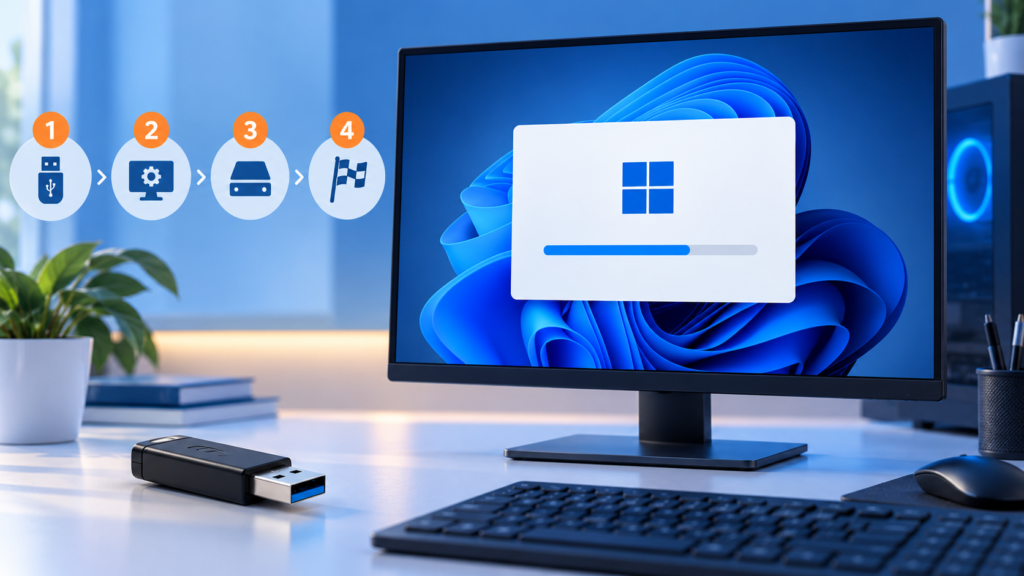
Une clé USB d’installation peut être utile pour installer Windows 11 sur un nouvel ordinateur ou effectuer une installation propre.
- Utilisez une clé USB d’au moins 8 Go.
- Téléchargez l’outil de création de support Microsoft.
- Choisissez l’option de création d’un support d’installation.
- Sélectionnez votre clé USB.
- Attendez la fin de la préparation.
- Démarrez l’ordinateur depuis la clé USB.
Attention : la création du support peut effacer les données déjà présentes sur la clé USB.
Configurer Windows 11 après l’installation
Après l’installation, sélectionnez votre pays et votre clavier, connectez l’ordinateur à Internet et connectez-vous à votre compte Microsoft si cela vous est demandé.
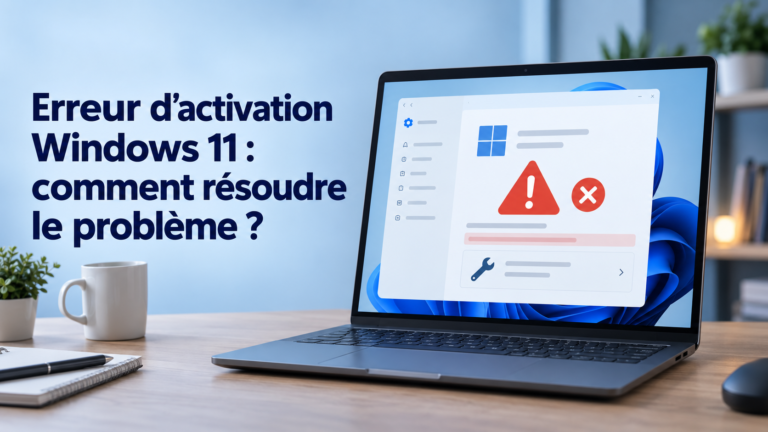
Installez ensuite les mises à jour disponibles et vérifiez l’activation de Windows dans :
Paramètres → Système → Activation
Activer Windows 11 après l’installation
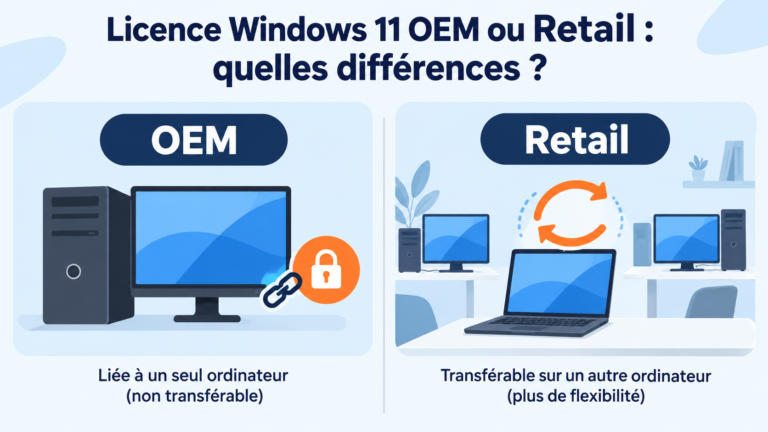
Pour utiliser Windows 11 avec une licence valide, ouvrez les paramètres d’activation et saisissez votre clé de produit si l’activation automatique ne s’effectue pas.
Découvrir les licences Windows Activenso
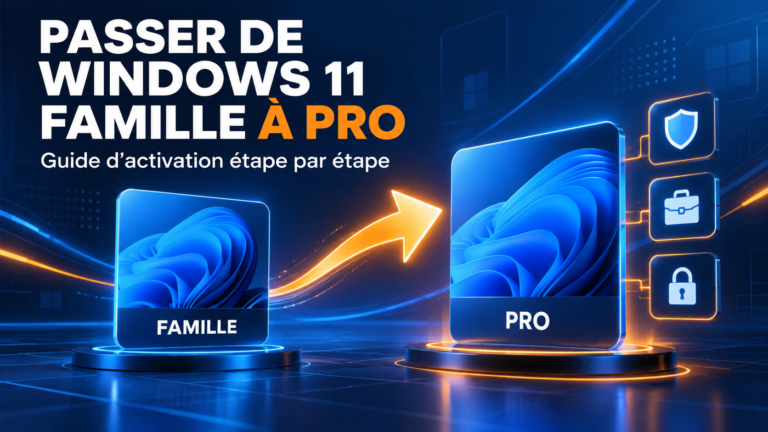
Consultez la fiche du produit pour vérifier l’édition compatible avec votre ordinateur : Windows 11 Famille ou Windows 11 Professionnel.
Conclusion
Installer Windows 11 est simple si votre ordinateur est compatible et si vos fichiers sont sauvegardés. Vous pouvez utiliser Windows Update, l’assistant d’installation ou une clé USB selon votre situation.
Pour consulter les méthodes officielles, retrouvez les méthodes d’installation de Windows 11 proposées par Microsoft .
Voir toutes les licences disponibles dans la boutique Activenso
Avant toute modification importante, sauvegardez vos fichiers et suivez les étapes de cet article.