
« Comment passer de Windows 11 Famille à Windows 11 Pro ? »
Comment passer de Windows 11 Famille à Windows 11 Pro ? Découvrez comment mettre à niveau votre édition de Windows 11 Famille vers Windows 11 Pro avec une clé de produit, sans réinstaller votre ordinateur. Windows…

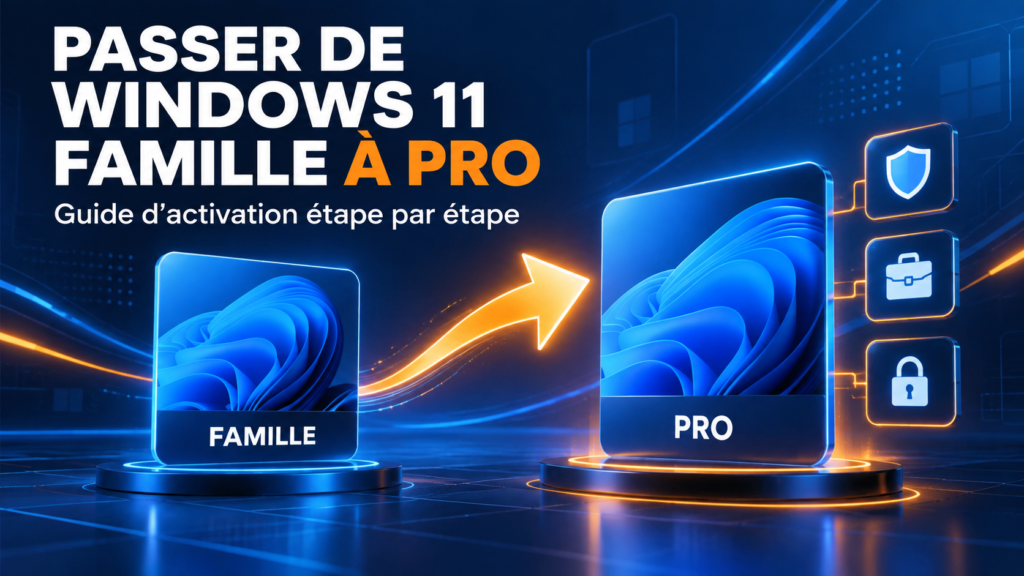
Comment passer de Windows 11 Famille à Windows 11 Pro ?
Découvrez comment mettre à niveau votre édition de Windows 11 Famille vers Windows 11 Pro avec une clé de produit, sans réinstaller votre ordinateur.
Windows 11 Famille répond aux besoins courants : navigation, bureautique, études et loisirs. Windows 11 Pro ajoute des fonctions utiles pour le travail, la sécurité et la gestion d’un ordinateur professionnel.
Dans ce guide, découvrez comment passer de Windows 11 Famille à Windows 11 Pro avec une clé de produit.
Pourquoi choisir Windows 11 Pro ?
Windows 11 Pro convient particulièrement aux indépendants, entreprises, professionnels et utilisateurs qui souhaitent davantage de contrôle sur leur ordinateur. Cette édition propose notamment :
- BitLocker pour chiffrer le disque ;
- le Bureau à distance ;
- des fonctions de gestion professionnelle ;
- la possibilité de rejoindre un domaine ou Microsoft Entra ID ;
- des options de sécurité supplémentaires.
Vérifier votre édition actuelle de Windows
Avant d’effectuer la mise à niveau, vérifiez que votre ordinateur utilise bien Windows 11 Famille :
- Ouvrez le menu Démarrer.
- Cliquez sur Paramètres.
- Ouvrez Système, puis Activation.
- Consultez l’édition affichée en haut de la page.
Vérifiez également que Windows 11 Famille est déjà activé.
Passer de Windows 11 Famille à Windows 11 Pro
Vous devez disposer d’une clé de produit Windows 11 Pro de 25 caractères.
- Ouvrez Paramètres.
- Cliquez sur Système.
- Sélectionnez Activation.
- À côté de « Modifier la clé de produit », cliquez sur Modifier.
- Saisissez votre clé Windows 11 Pro.
- Cliquez sur Suivant pour lancer la mise à niveau.
- Redémarrez votre ordinateur si Windows vous le demande.
Après le redémarrage, retournez dans Paramètres → Système → Activation pour vérifier que Windows 11 Pro est activé.
La mise à niveau ne fonctionne pas ?
Vérifiez les points suivants :
- Windows 11 Famille doit être activé avant le passage vers Pro ;
- la clé saisie doit correspondre à Windows 11 Pro ;
- votre ordinateur doit être connecté à Internet ;
- vérifiez attentivement les 25 caractères de la clé ;
- redémarrez l’ordinateur après la mise à niveau.
Si vous avez acheté votre licence sur Activenso, retrouvez vos informations dans Mon compte → Mes licences. En cas de difficulté, contactez notre support avec votre numéro de commande et une capture du message affiché par Windows. Ne transmettez jamais votre clé complète dans un message public.
Questions fréquentes
Vais-je perdre mes fichiers ?
Le passage de Windows 11 Famille à Windows 11 Pro est une mise à niveau d’édition. Vos fichiers et vos applications restent normalement sur l’ordinateur.
Dois-je réinstaller Windows ?
Non, une réinstallation complète n’est généralement pas nécessaire pour passer de Windows 11 Famille à Windows 11 Pro.
Où retrouver ma clé après l’achat ?
Connectez-vous à votre espace client Activenso, puis ouvrez la section Mes licences.
Pour aller plus loin, consultez aussi le guide officiel Microsoft pour passer de Windows Famille à Pro.
Avant toute modification importante, sauvegardez vos fichiers et suivez les étapes de cet article.