
Comment résoudre les problèmes courants de Windows 11 ?
Windows 11 peut parfois rencontrer des problèmes de démarrage, de mise à jour, de connexion Internet ou de performance. Heureusement, plusieurs solutions simples permettent de résoudre les problèmes les plus fréquents. Redémarrer correctement l’ordinateur Si Windows…

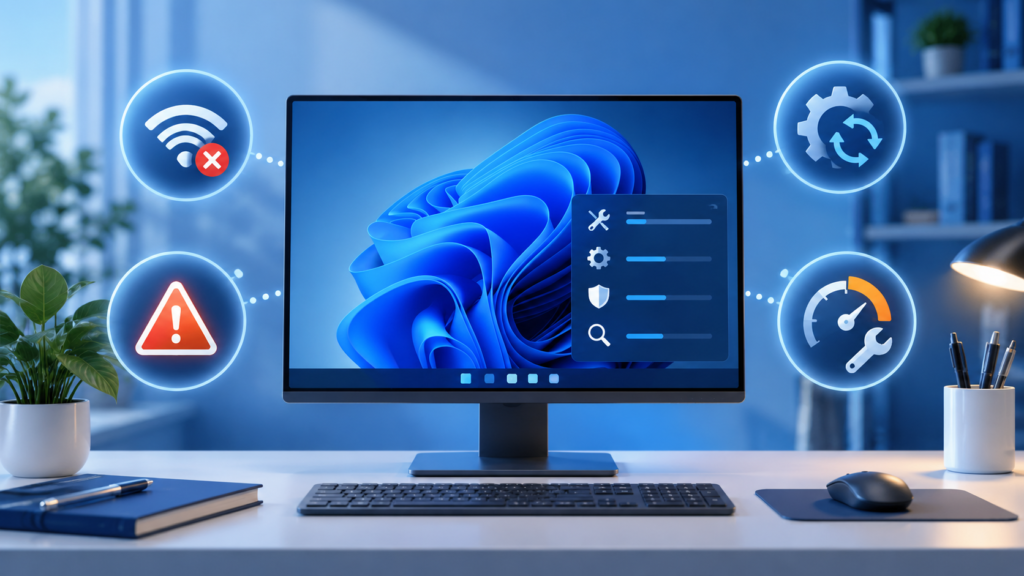
Windows 11 peut parfois rencontrer des problèmes de démarrage, de mise à jour, de connexion Internet ou de performance. Heureusement, plusieurs solutions simples permettent de résoudre les problèmes les plus fréquents.
Redémarrer correctement l’ordinateur
Si Windows fonctionne lentement ou si une application ne répond plus, commencez par redémarrer l’ordinateur. Cette action peut corriger temporairement plusieurs erreurs système.
Installer les mises à jour de Windows 11
- Ouvrez le menu Démarrer.
- Cliquez sur Paramètres.
- Ouvrez Windows Update.
- Cliquez sur Rechercher des mises à jour.
- Installez les mises à jour disponibles.
Les mises à jour peuvent corriger des problèmes de sécurité, de compatibilité et de fonctionnement.
Windows 11 est très lent
Si votre ordinateur est lent, vérifiez les applications qui se lancent au démarrage.
- Appuyez sur Ctrl + Maj + Échap.
- Ouvrez le Gestionnaire des tâches.
- Cliquez sur l’onglet Applications de démarrage.
- Désactivez les applications inutiles.
Évitez toutefois de désactiver les programmes liés à la sécurité ou aux pilotes matériels si vous ne savez pas à quoi ils servent.
Le Wi-Fi ne fonctionne pas
- Vérifiez que le Wi-Fi est activé.
- Redémarrez votre box Internet.
- Redémarrez l’ordinateur.
- Oubliez le réseau Wi-Fi, puis reconnectez-vous.
- Vérifiez les mises à jour du pilote réseau.
Un périphérique n’est pas reconnu
Si une imprimante, une clé USB ou un autre périphérique ne fonctionne pas, débranchez-le puis reconnectez-le. Essayez également un autre port USB.
Vous pouvez aussi vérifier le pilote dans le Gestionnaire de périphériques et installer une version compatible proposée par le fabricant.
Windows 11 affiche un écran bleu
Un écran bleu peut être lié à une mise à jour, un pilote ou un problème matériel. Notez le code affiché, puis essayez les actions suivantes :
- Installez les dernières mises à jour de Windows.
- Mettez à jour les pilotes du matériel.
- Désinstallez une application récemment installée.
- Utilisez la restauration du système si le problème est récent.
Windows 11 ne démarre plus
Débranchez les périphériques USB non indispensables, puis redémarrez l’ordinateur. Si le problème continue, utilisez les options de récupération de Windows pour lancer une réparation du démarrage ou une restauration.
Vérifier l’activation de Windows 11
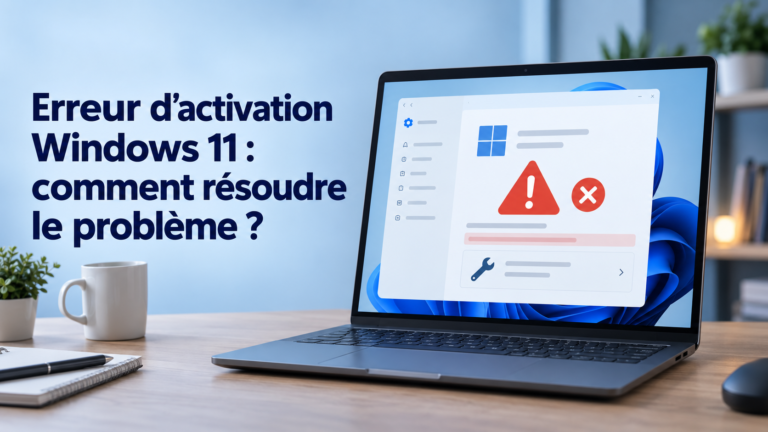
Certains problèmes peuvent apparaître lorsque Windows n’est pas correctement activé. Vérifiez l’état de votre licence dans :
Paramètres → Système → Activation
Si nécessaire, utilisez une clé de produit valide correspondant à l’édition installée sur votre ordinateur.
Découvrir les licences Windows Activenso
Quand contacter un professionnel ?
Contactez un professionnel si votre ordinateur redémarre constamment, chauffe anormalement, affiche régulièrement un écran bleu ou ne reconnaît plus son disque de stockage.
Conclusion
La plupart des problèmes courants de Windows 11 peuvent être résolus en redémarrant l’ordinateur, en installant les mises à jour et en vérifiant les pilotes. Pensez également à sauvegarder régulièrement vos fichiers.
Pour plus d’informations, consultez la documentation officielle de Microsoft .
Voir toutes les licences disponibles dans la boutique Activenso
Avant toute modification importante, sauvegardez vos fichiers et suivez les étapes de cet article.